
AI-användning • Excel och kalkylblad
Så använder du AI i Excel – formler, analys och städning
AI i Excel kan hjälpa dig att hitta mönster, bygga formler och städa röriga kalkylblad snabbare. Men värdet kommer först när ni kombinerar AI-förslag med tydlig datakontroll, mänsklig granskning och dokumenterad användning.
Ladda ner mallen
Use-case canvas, prioriteringsmatris, ROI-kalkyl eller portföljöversikt. Word-dokumentet är redigerbart, kompakt formaterat och har en logotyp som enkelt kan bytas ut mot er egen.
Kort svar: använd AI som analytiker – inte facit
Ja, AI kan vara mycket användbart i Excel. Microsofts egna Copilot-sidor beskriver hur Copilot i Excel kan hjälpa till att analysera data, skapa formler, formatera data och föreslå insikter när kalkylbladet är rätt strukturerat. För svenska företag är den praktiska poängen enkel: AI kan minska tiden från rörig tabell till första analys.
Men AI ska inte ersätta den person som förstår affären, datakällan och konsekvensen av fel. En felaktig formel, missförstådd kolumn eller hallucinerad slutsats kan ge dåliga offerter, fel prioritering av kunder eller missvisande rapporter. Därför bör varje AI-förslag i Excel granskas precis som ett mänskligt analysutkast.
Praktisk tumregel: låt AI föreslå formel, analys och datarensning. Kräv alltid att logiken förklaras och testa resultatet på några kända rader innan det används i beslut.
När hjälper AI i Excel mest?
AI fungerar bäst när datan redan har en tydlig form: rubriker, tabellstruktur, konsekventa datum, en rad per objekt och rimliga kolumnnamn. Microsofts stödmaterial för Copilot i Excel betonar just vikten av att data är formaterad på ett sätt som verktyget kan förstå.
Formler
Be AI föreslå formler för klassificering, villkor, summeringar, avvikelser och jämförelser. Be samtidigt om en enkel förklaring av logiken.
Analys
Fråga efter trender, toppkunder, avvikande order, säsongsmönster eller samband mellan kolumner – men kontrollera alltid urval och definitioner.
Städning
Låt AI föreslå hur datum, dubbla värden, tomma celler, inkonsekventa namn och kategorier kan normaliseras innan analysen görs.
Ett bra användningsområde är försäljningsdata: ”vilka kunder ökade mest senaste kvartalet?”, ”vilka offerter saknar uppföljning?” eller ”vilka rader verkar ha orimliga marginaler?”. AI kan snabbt skapa en första hypotes som teamet sedan granskar.
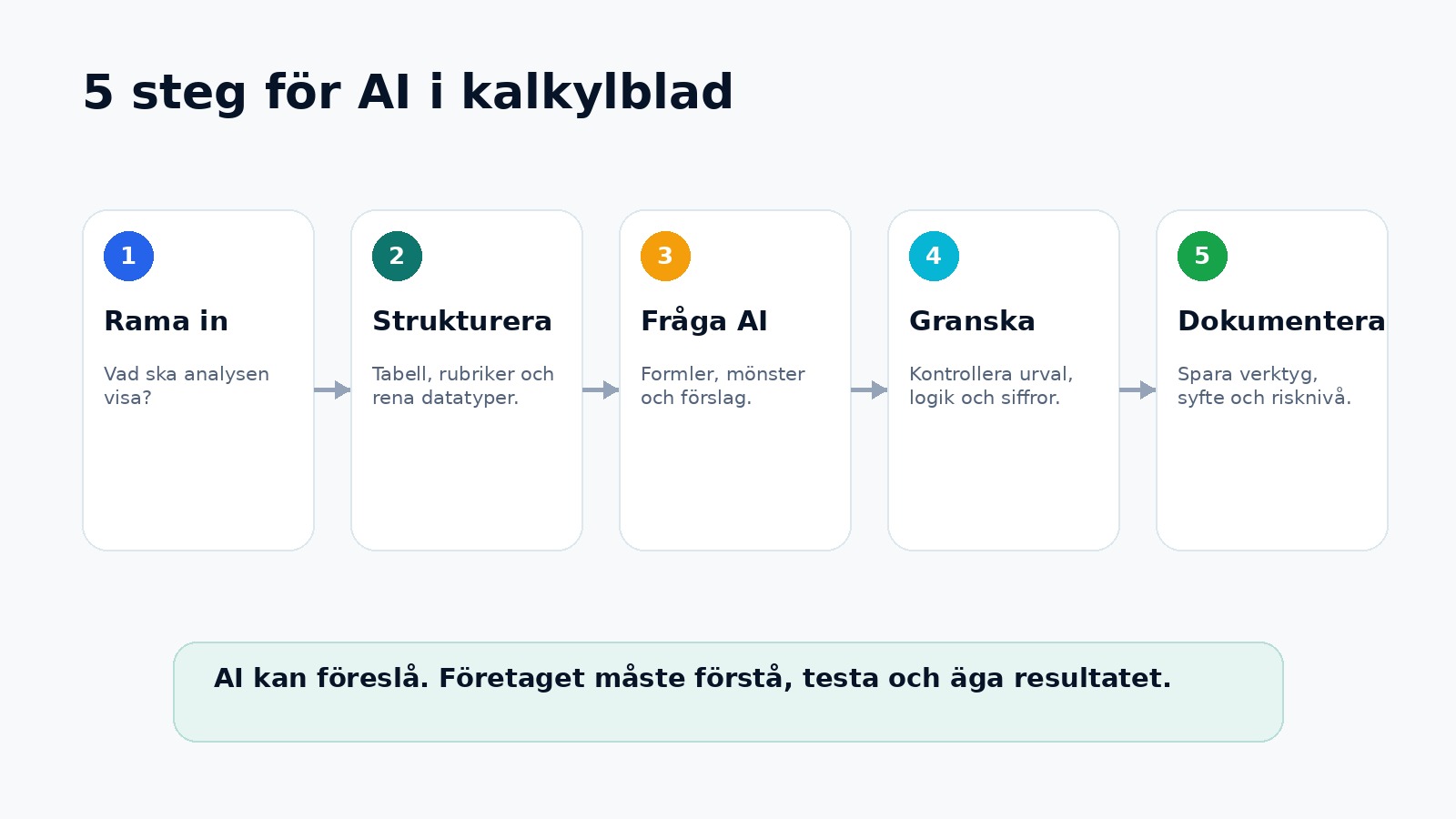
Ett säkert arbetsflöde i fem steg
Börja inte med prompten. Börja med frågan: vad ska kalkylbladet hjälpa er att förstå? Om syftet är otydligt blir AI-svaret ofta snyggt men svårt att använda.
- Rama in analysen: skriv vad du vill veta och vilken affärsfråga svaret ska stödja.
- Strukturera datan: använd tabellformat, tydliga rubriker, konsekventa datum och undvik sammanslagna celler.
- Fråga AI stegvis: be först om tolkning av kolumner, sedan formler eller analys, sedan kontrollfrågor.
- Granska resultatet: testa på kända exempel, kontrollera formeln och jämför totalsummor mot originalet.
- Dokumentera rutinen: notera verktyg, syfte, datatyp, ansvarig och risknivå i AI-registret om detta blir återkommande.
Det sista steget är särskilt viktigt om flera personer börjar använda AI i samma process. Då behöver företaget veta vilka typer av kalkylblad som bearbetas och vilka beslut resultaten påverkar.
Promptar för formler, analys och städning
Microsoft Learn beskriver effektiv promptning som en kombination av mål, kontext, förväntningar och källa. Samma logik fungerar i Excel: ju tydligare uppgift, kolumner och önskat format, desto lättare blir det att granska svaret.
Kopiera och anpassa:
”Analysera tabellen. Målet är att hitta [affärsfråga]. Föreslå 1) vilka kolumner som behövs, 2) en formel eller metod, 3) vilka rader jag bör kontrollera manuellt och 4) vilka antaganden du gör. Förklara logiken på svenska så att jag kan testa den på tre exempelrader.”
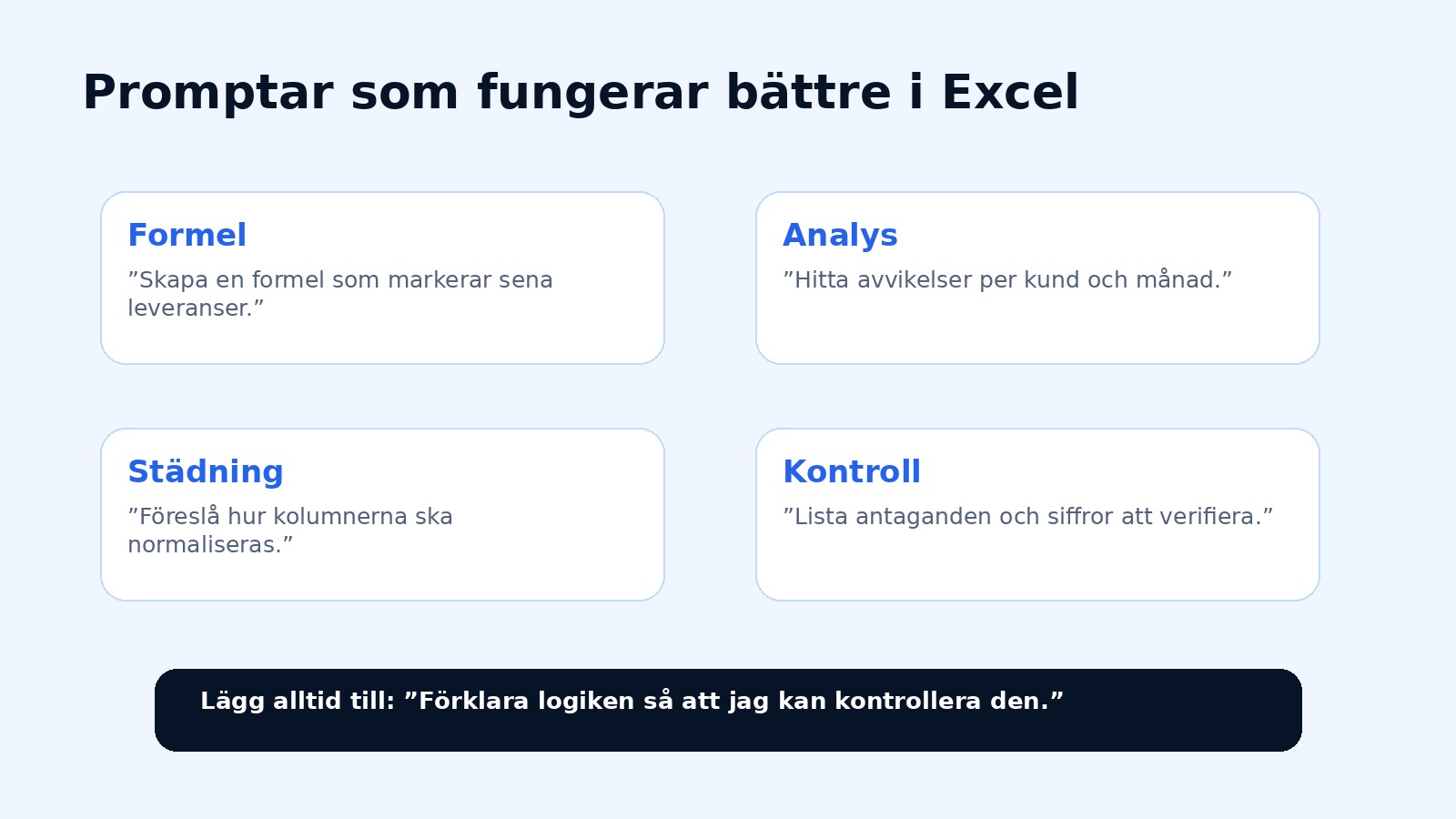
Formelprompt
”Skapa en formel som markerar order där leveransdatum är senare än önskat datum och värdet överstiger 50 000 kr.”
Analysprompt
”Identifiera de största avvikelserna i marginal per kund och månad. Föreslå tre möjliga förklaringar att kontrollera.”
Städprompt
”Föreslå hur kundnamn, datumformat och kategori-kolumner kan standardiseras innan jag gör pivot eller diagram.”
Undvik att bara skriva ”analysera detta”. Det ger ofta allmänna sammanfattningar. Be i stället om kontrollerbara steg, formellogik och felkällor.
Data och risk: allt i Excel är inte okej att mata in
Excel-filer innehåller ofta mer känslig information än man först tänker: kundlistor, personuppgifter, offerter, marginaler, löner, HR-uppgifter eller interna prognoser. IMY:s vägledning om AI och grundläggande GDPR-principer lyfter bland annat laglighet, ändamålsbegränsning, uppgiftsminimering och säkerhet. GDPR artikel 5 och artikel 32 pekar åt samma håll.
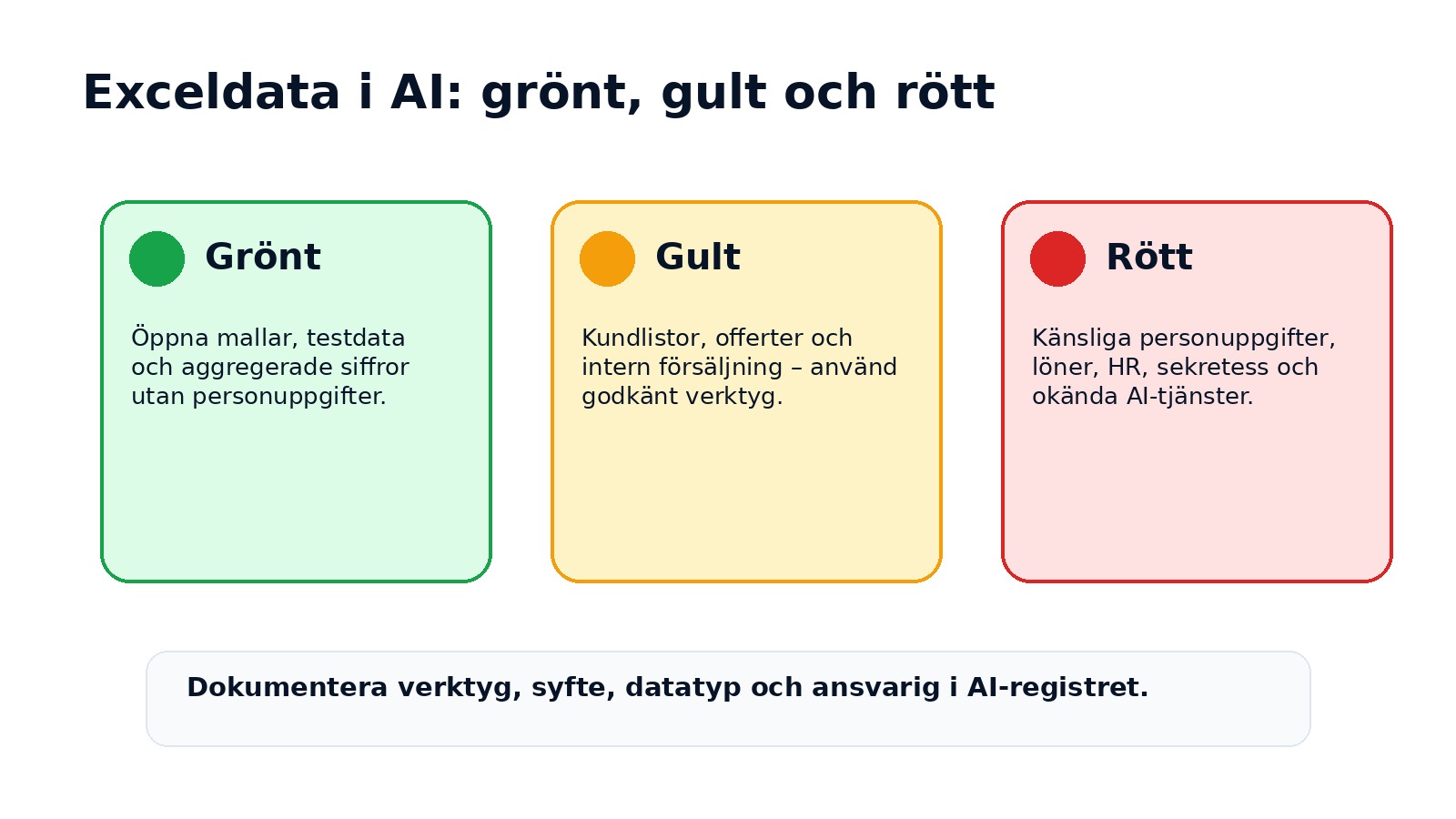
Grönt
Testdata, publika mallar, öppna benchmark-tabeller och aggregerade siffror utan personuppgifter eller affärshemligheter.
Gult
Kundlistor, offerter, pipeline, interna rapporter och försäljningsdata. Använd godkänt verktyg, minimera data och säkra behörighet.
Rött
Känsliga personuppgifter, löner, HR-ärenden, sekretessbelagda avtal, exportkontrollerad information och okända externa AI-tjänster.
NIST:s profil för generativ AI beskriver bland annat risker kopplade till felaktiga utdata, informationsläckage och överdriven tillit. I Excel blir det praktiskt: kontrollera både datan som skickas in och beslutet som kommer ut.
Checklista innan AI i Excel blir rutin
- Är kalkylbladet strukturerat som tabell med tydliga rubriker?
- Vet användaren vilken affärsfråga analysen ska besvara?
- Är datan grön, gul eller röd enligt företagets AI-policy?
- Används ett godkänt AI-verktyg för interna eller kundrelaterade filer?
- Har AI förklarat formellogik, antaganden och osäkerheter?
- Har någon testat resultatet på kända rader och totalsummor?
- Dokumenteras återkommande Excel-AI-användning i AI-registret?
Börja med AI-registret
Om AI i Excel börjar användas i sälj, ekonomi, kundservice eller ledning behöver ni veta vilka filer, verktyg och risknivåer som finns. Ett AI-register gör användningen spårbar och lättare att förbättra.
Källor och vidare läsning
- Microsoft Support: Get started with Copilot in Excel
- Microsoft Support: Generate formula rows and columns with Copilot in Excel
- Microsoft Support: Format data for Copilot in Excel
- Microsoft Learn: Craft effective prompts for Microsoft 365 Copilot
- Google Workspace: Gemini in Google Sheets
- IMY: AI och grundläggande principer
- IMY: Grundläggande principer enligt GDPR
- GDPR Article 5
- GDPR Article 32
- NIST AI 600-1: Generative AI Profile